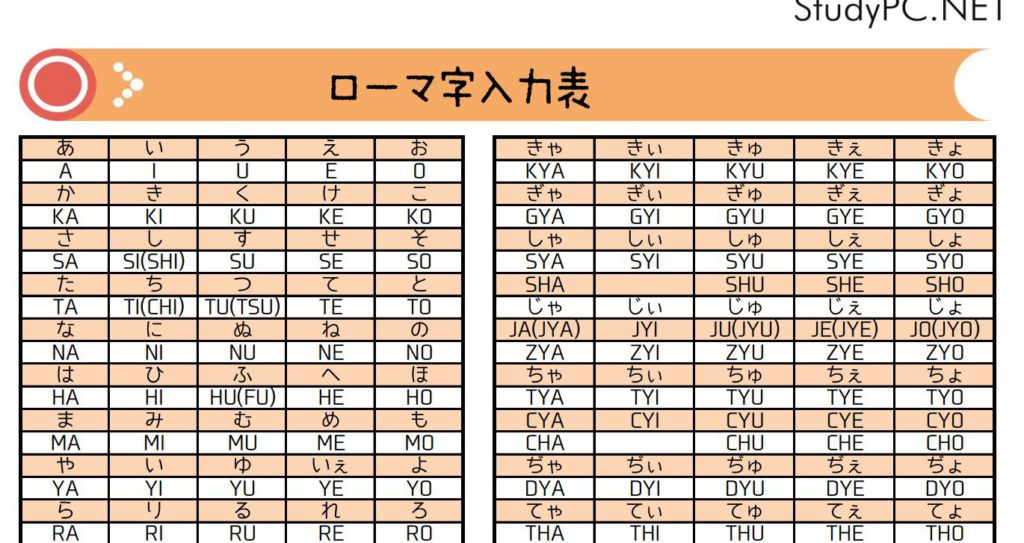
ローマ字入力表を作成しました パソコン教室フランチャイズの起業 開業 独立の情報サイト
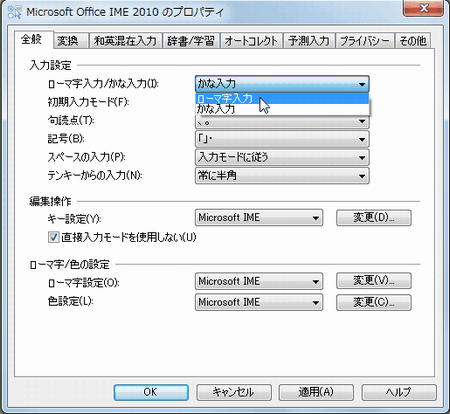
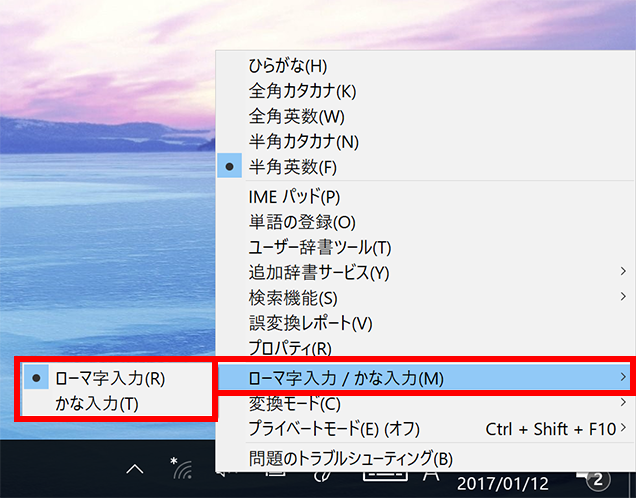
「ローマ字入力(日本語)」の設定方法 「Windowsの設定」より「ローマ字入力(日本語)」の設定をする方法 「タスクバー」の「入力インジケーター」より「ローマ字入力(日本語)」の設定をする方法1 「タスクバー」の「入力インジケーター」より「ローマ字入力(日本語)」の設定をする方法2 解決策4 PCを再起動 最後の解決方法はPCの再起動です。 作業中の場合は保存をしてPCを再起動しましょう。 再起動後にはローマ字入力で日本語が打てると思います。 もし再起動しても治っていない場合はもっと詳しく設定を確認する必要があるね! また
Pc ローマ字表
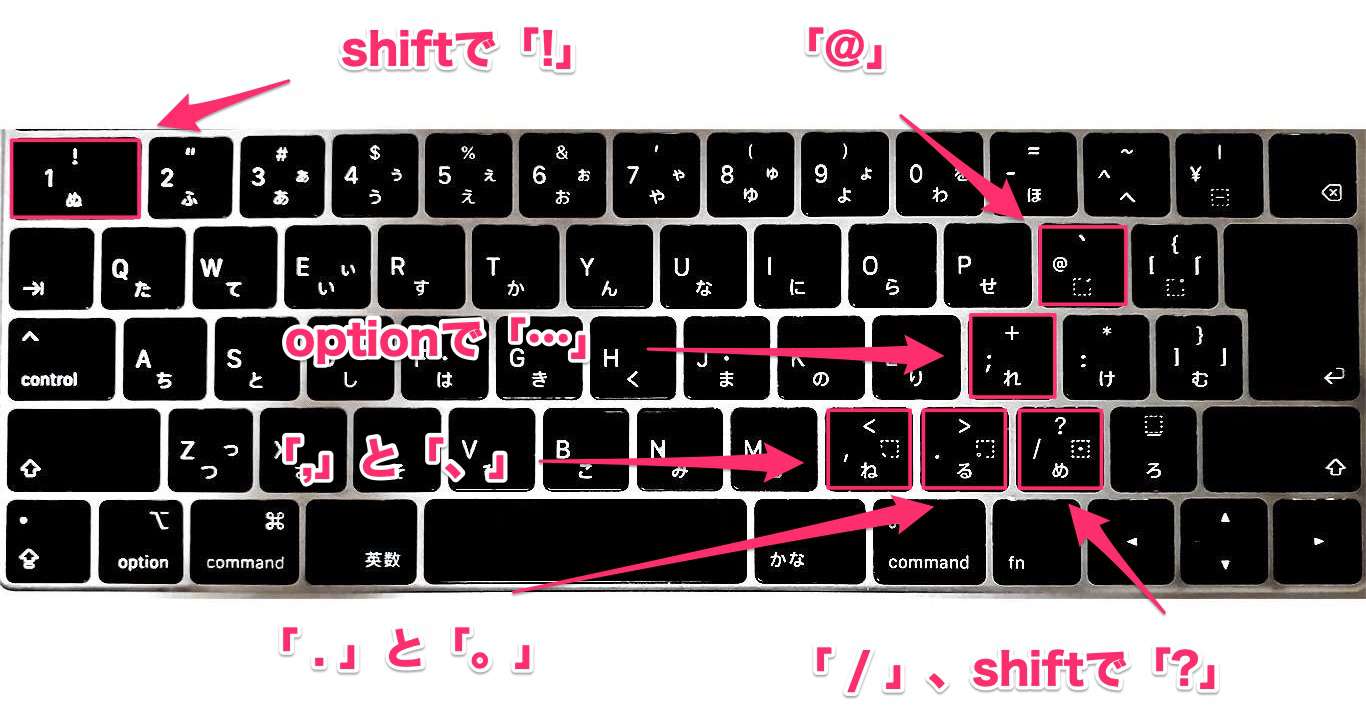
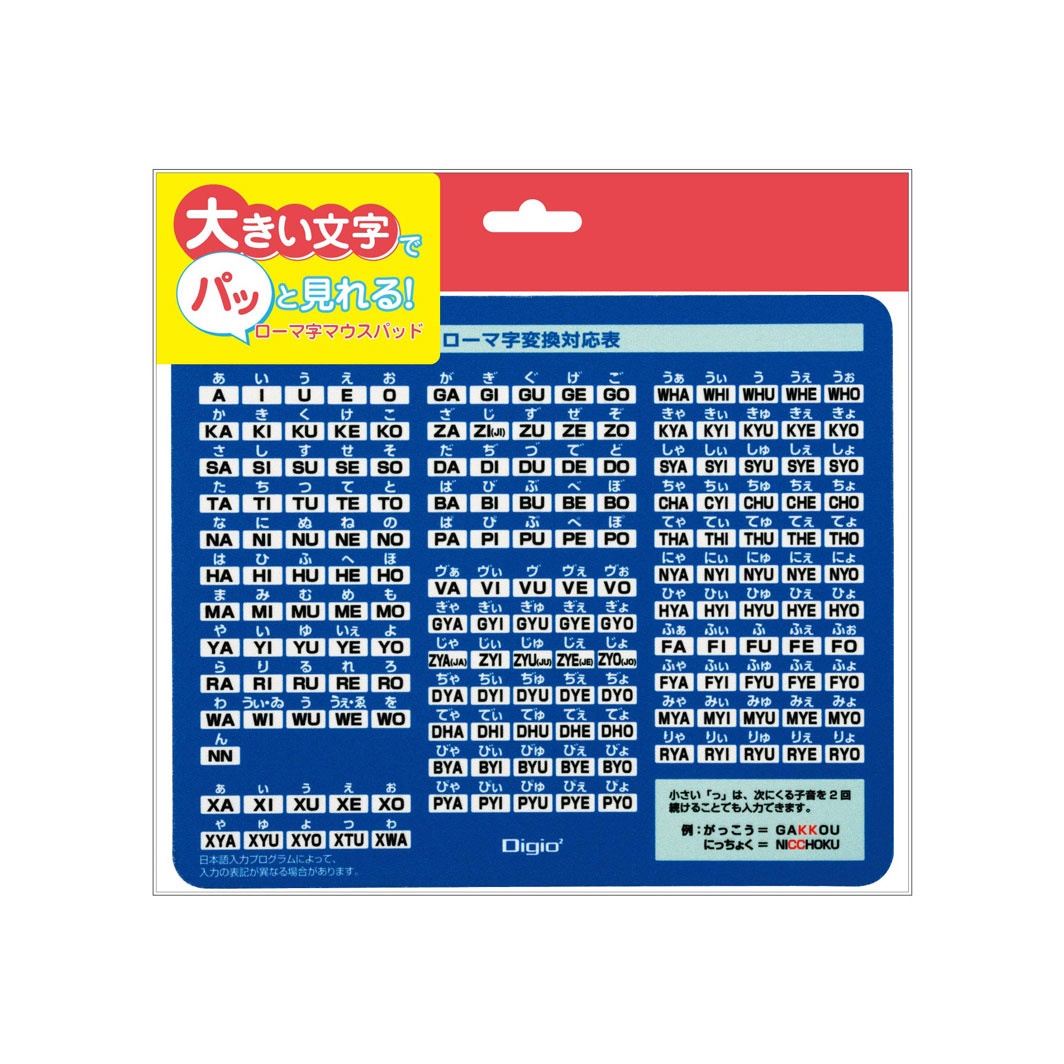
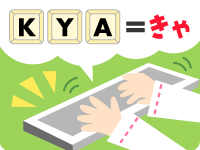
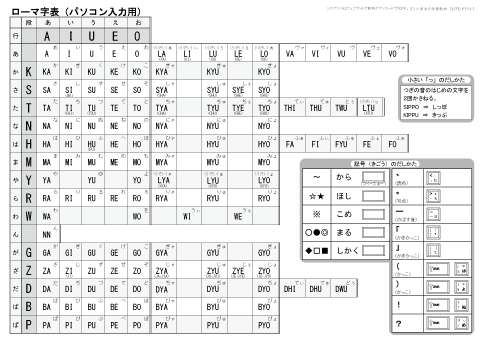
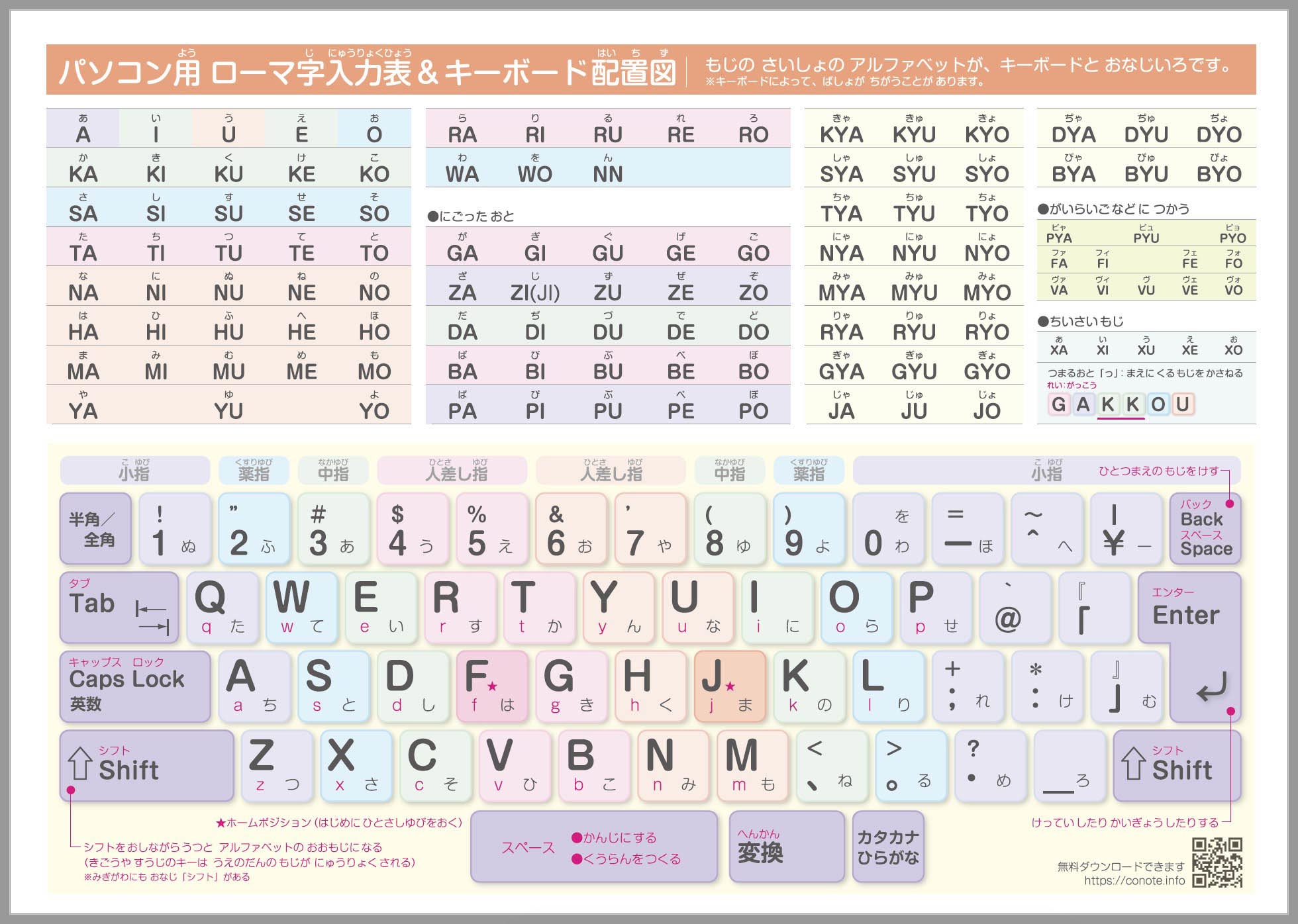
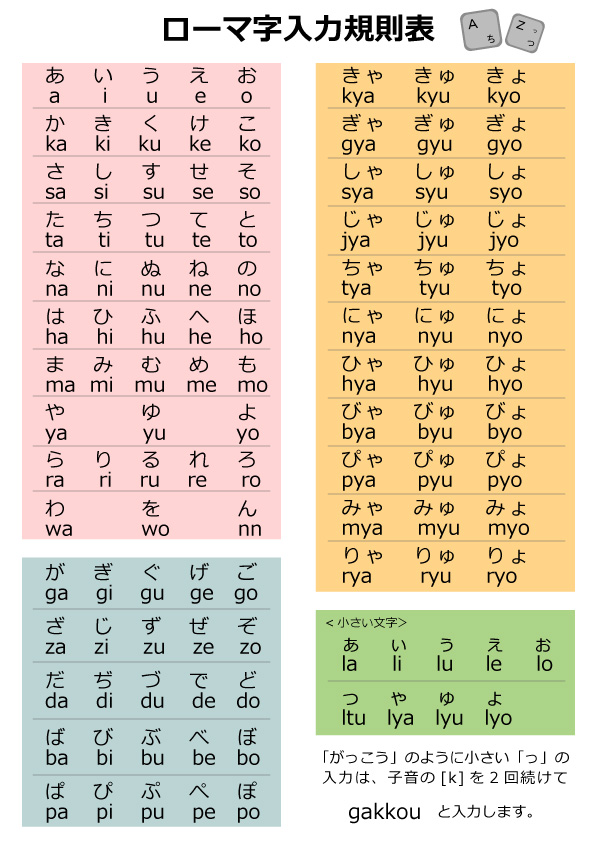
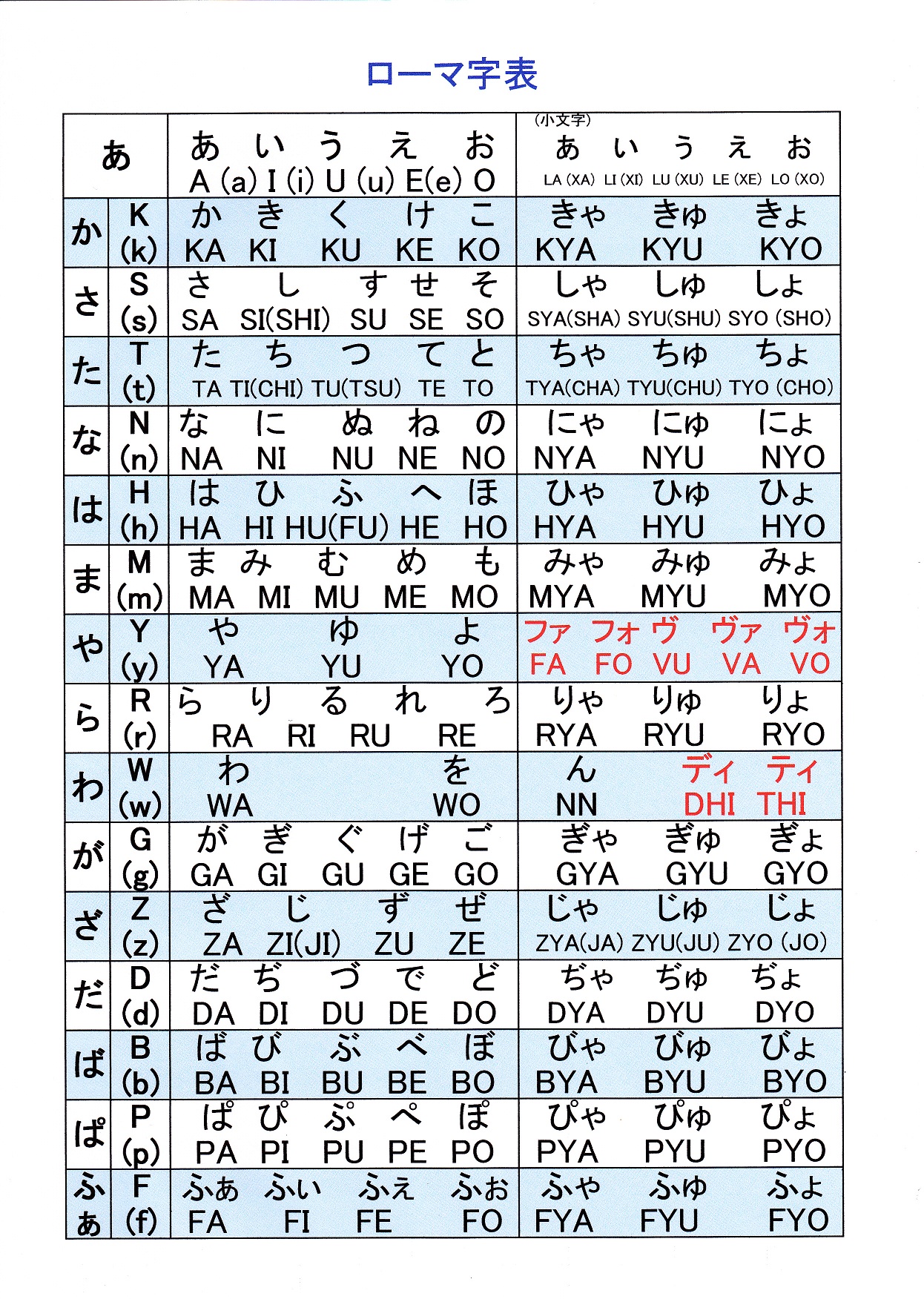
Pc ローマ字表- Windows10 IMEの入力方式を「ローマ字入力」から「かな入力」に変更・切り替える方法を紹介します。 MENU PC設定のカルマ ローマ字入力例 パソコンを使い始めたばかりで、文字の入力方法がわからないという方のために、「ローマ字入力例」を紹介します。 ひらがなの「か」を入力するには、次のようにします。 キーの押し方は、キーを同時に押す必要はありません。 キー
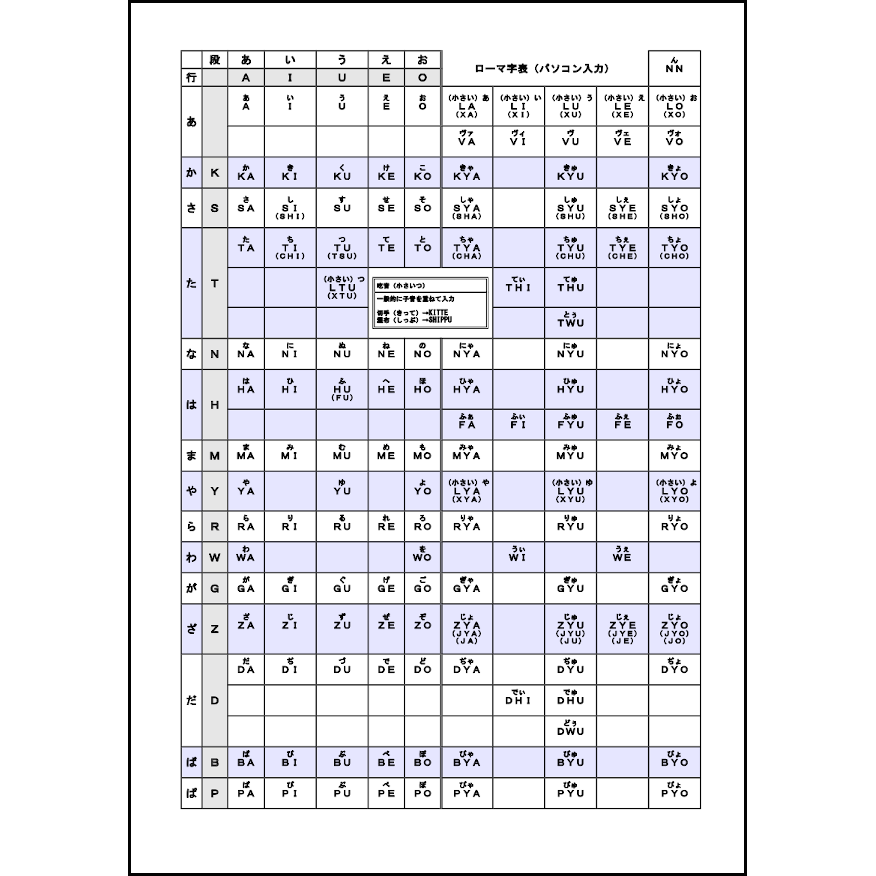
ローマ字表 パソコン入力 10 国語 学習ノート L活 Libreoffice活用サイト
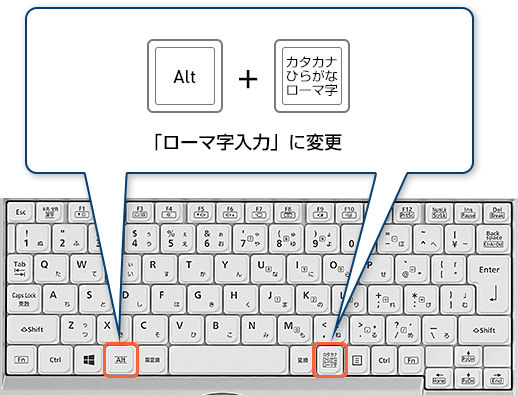
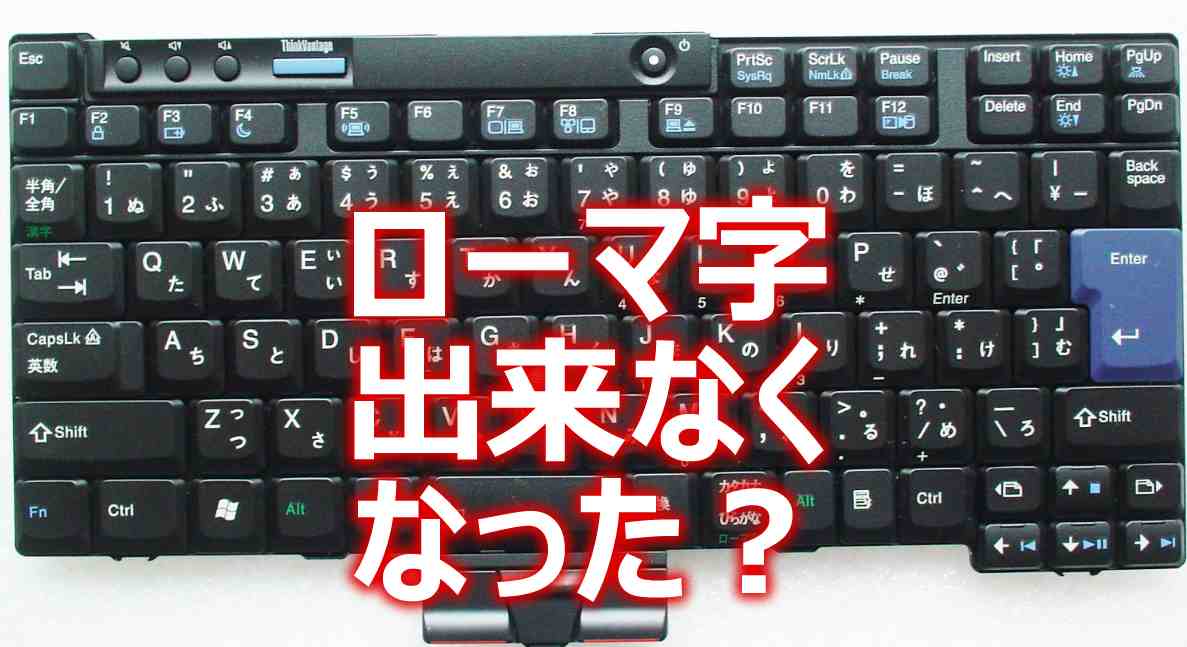
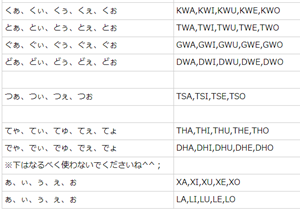
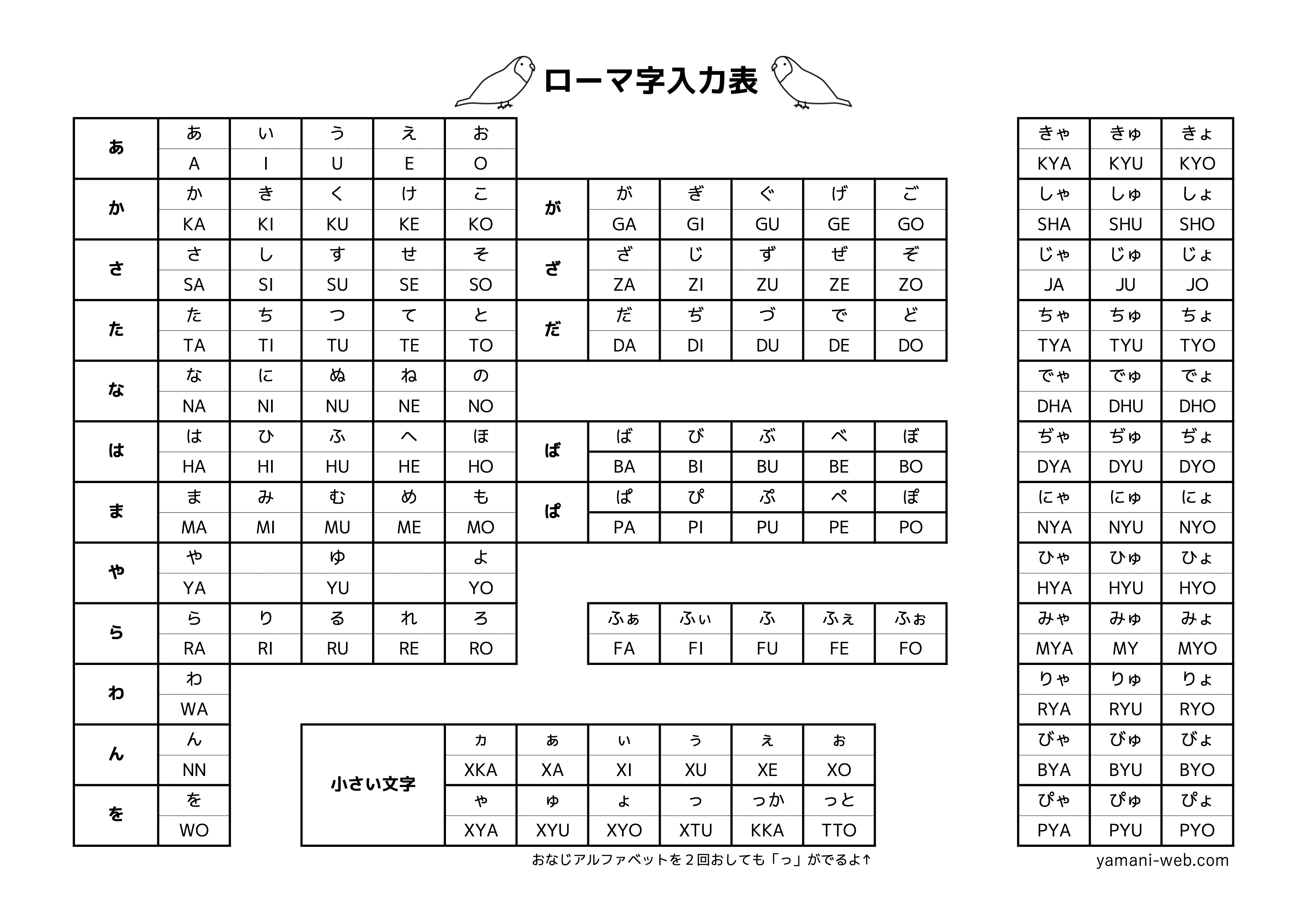
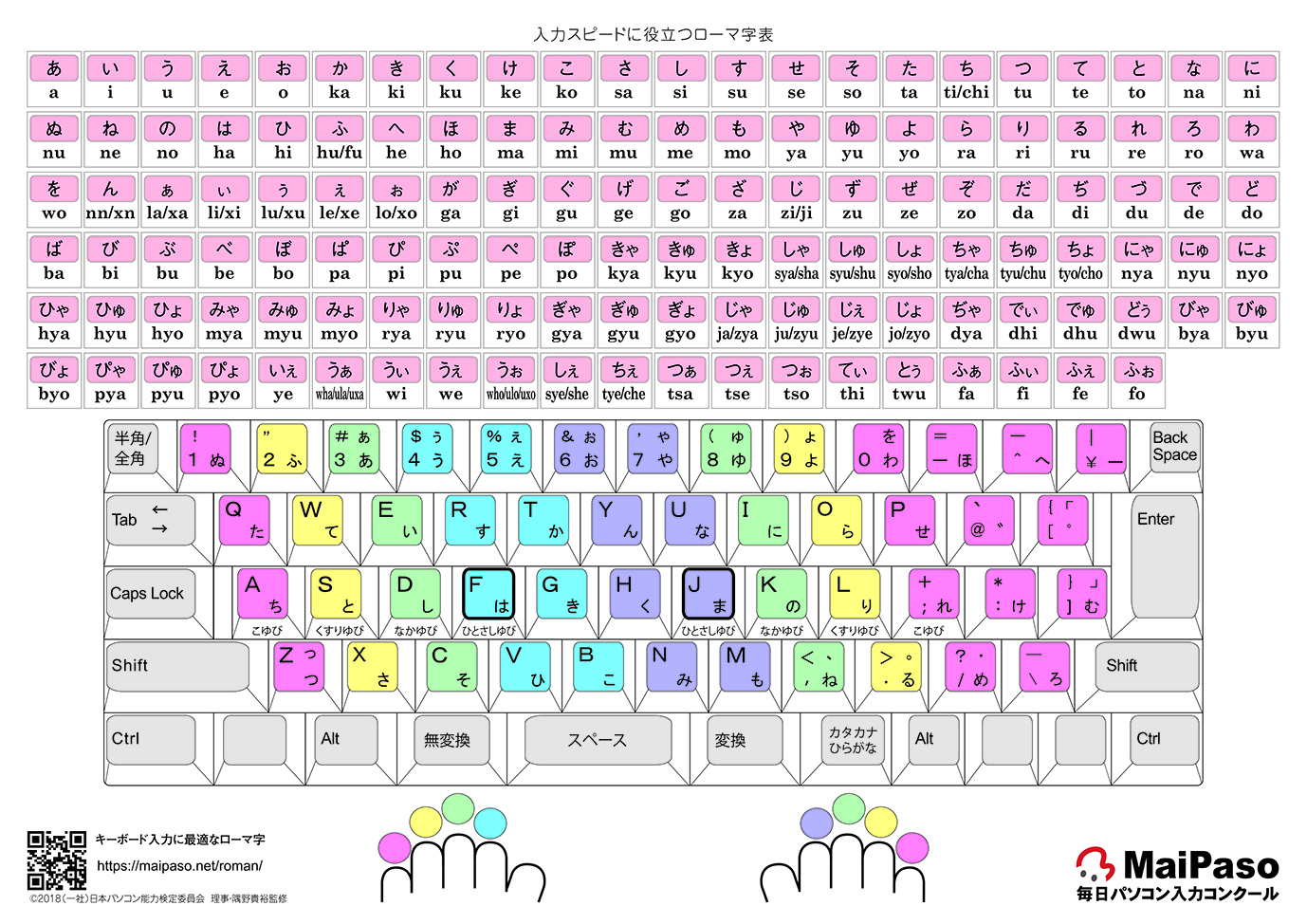
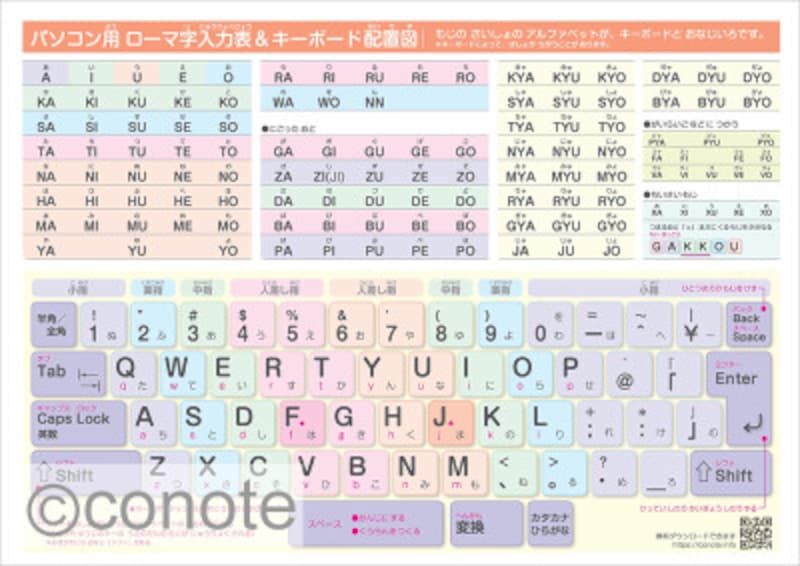
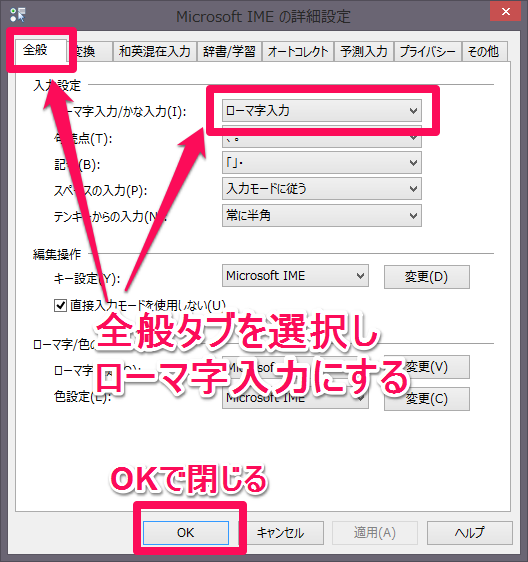
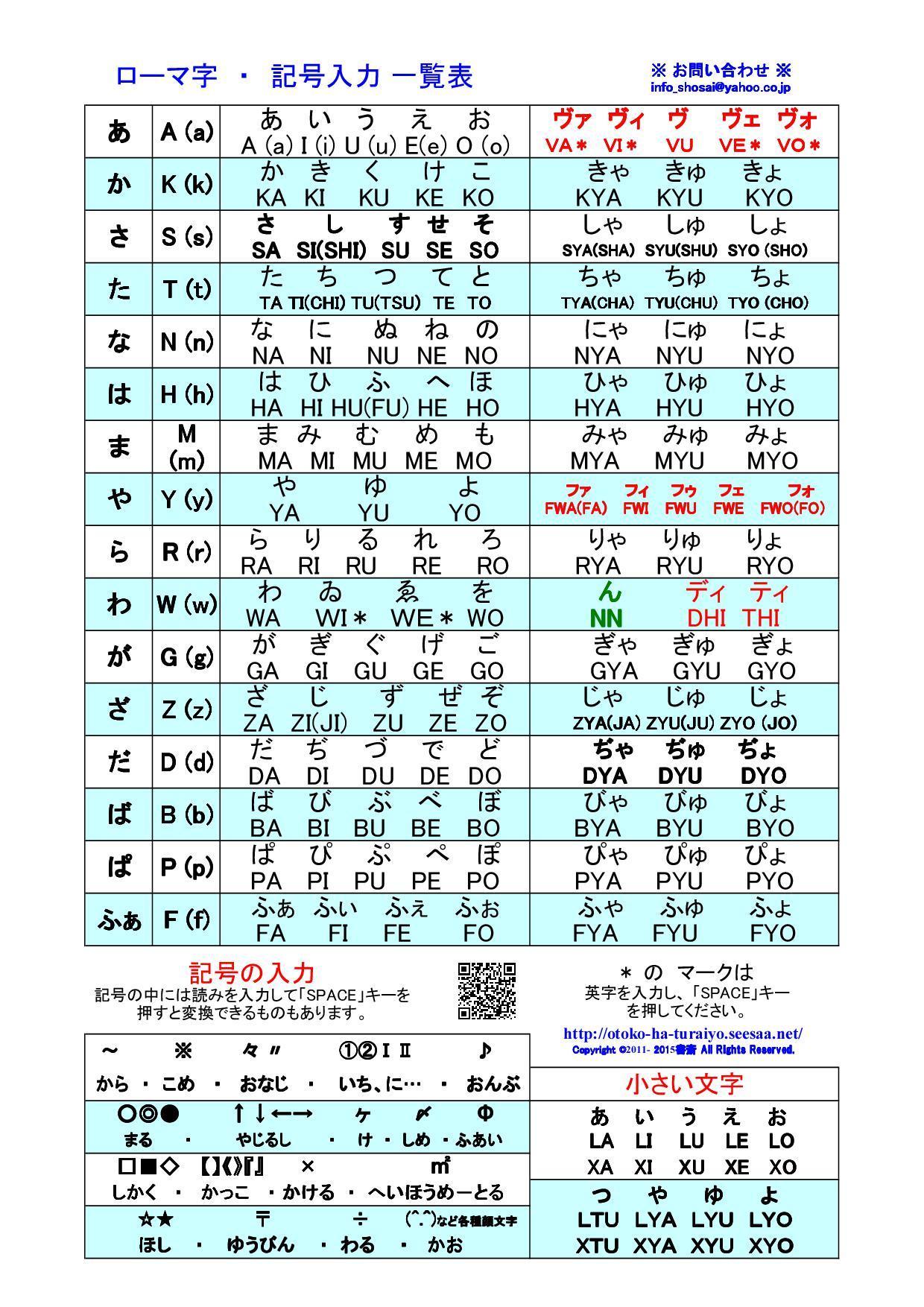
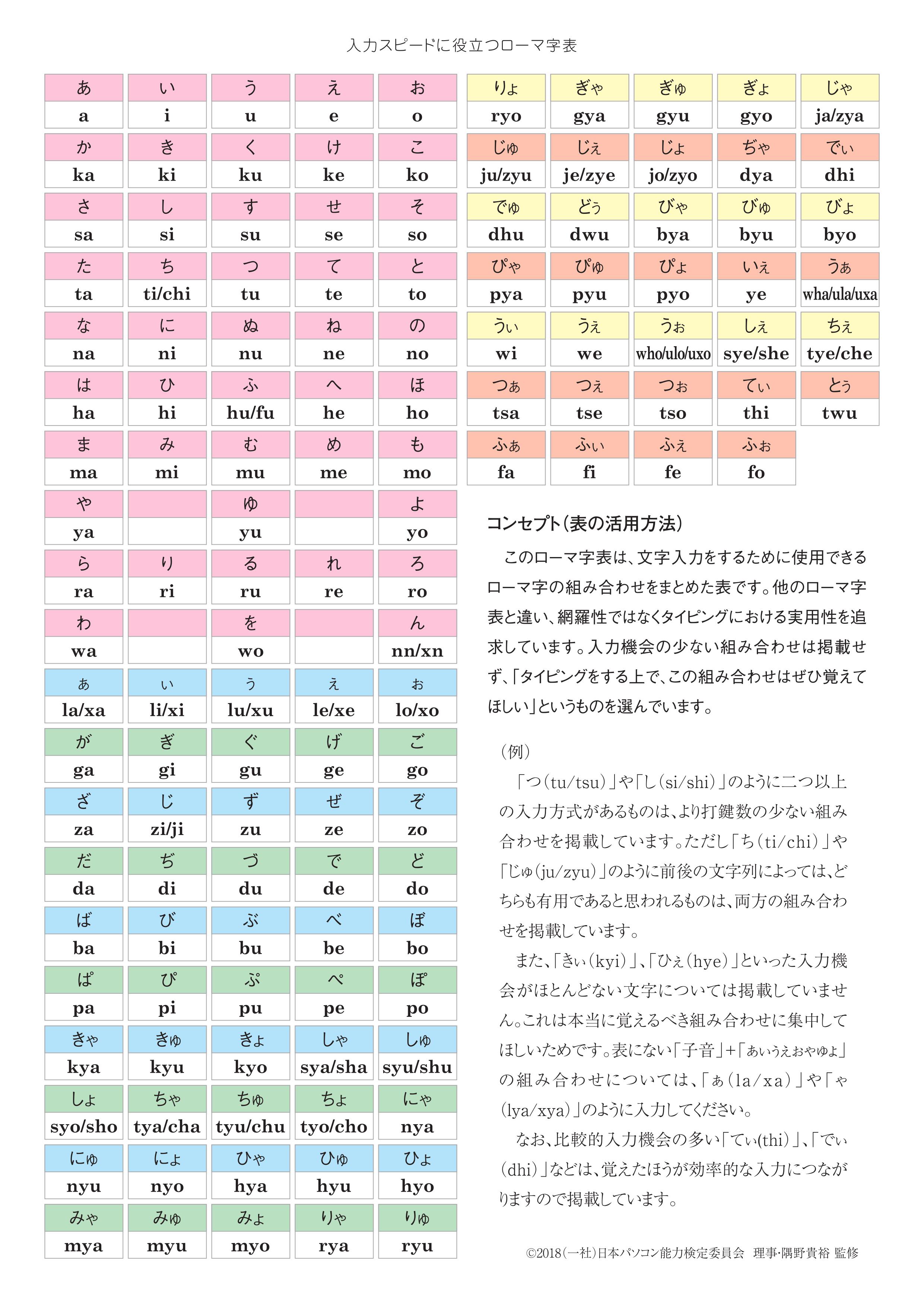
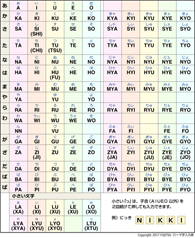
139 付 録 入力 方向 番号 フォーマット 項目数 印刷可能テープ幅(mm) 長さ (mm) 用途 規格 635 :作成推奨サイズ ローマ字入力表は、パソコンやタブレット上にあっても使いにくいですよね。 そんなときは、 pdf版をダウンロードし、印刷して置いておくのがおすすめ です。 ローマ字入力表をキーボードの横に置いておくと便利ですよ。 という事で、自分のようにローマ字入力がかな入力に変わってあたふたしている方は参考にどうぞ。 ちなみに、かな入力からローマ字入力への戻し方は2つあります。 1キーボードのAlt カタカナひらがな|ローマ字を押す。
2 ローマ字入力 / かな入力 > ローマ字入力 か かな入力 を選びクリック。 言語バーから変更する Windows 10の初期設定では言語バーが表示されていません。 デュ・ドゥ・トゥ・ツァ・ウォ・ヴィ・ティ・リィなどのpcでの入力方法 それでは、入力方法を以下の3通り紹介させていただきます。 ひとまとまりで入力する方法。(ローマ字入力) 大きい文字と小さい文字に分けて考えて入力する方法。(ローマ字入力) Caps Lockキーはキーボード左端にありますが、これを推すだけでは解除できません。 まず「Shift」キーを押し、そのまま「Caps Lock」キーを押します。 Caps Lock状態の解除のいは2つのキーの同時押しが必要になる 「Shift」キーは「Caps」キーの下に配置されて
Pc ローマ字表のギャラリー
各画像をクリックすると、ダウンロードまたは拡大表示できます
 ローマ字入力確認表 サイズ Belpon ホームページ作成のべるぽん | 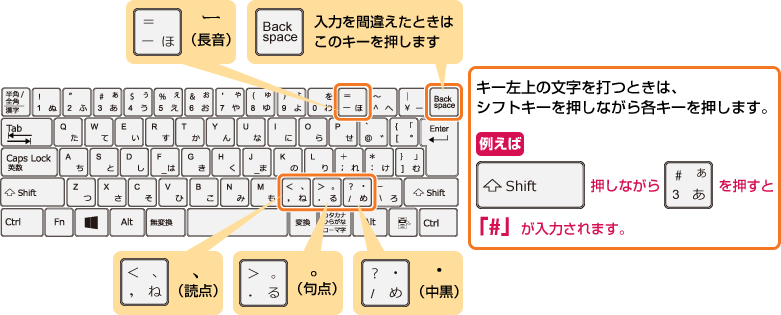 ローマ字入力確認表 サイズ Belpon ホームページ作成のべるぽん | 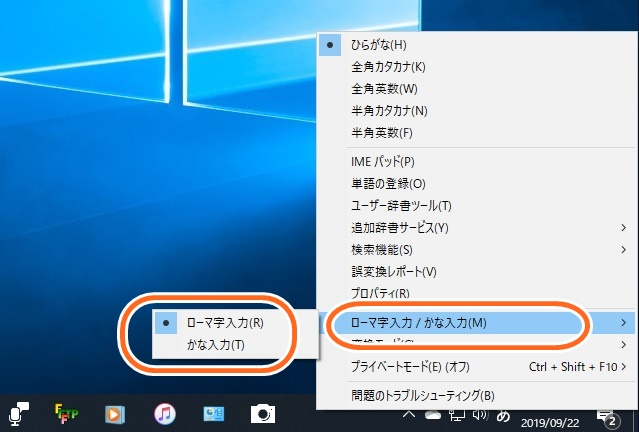 ローマ字入力確認表 サイズ Belpon ホームページ作成のべるぽん |
 ローマ字入力確認表 サイズ Belpon ホームページ作成のべるぽん |  ローマ字入力確認表 サイズ Belpon ホームページ作成のべるぽん | 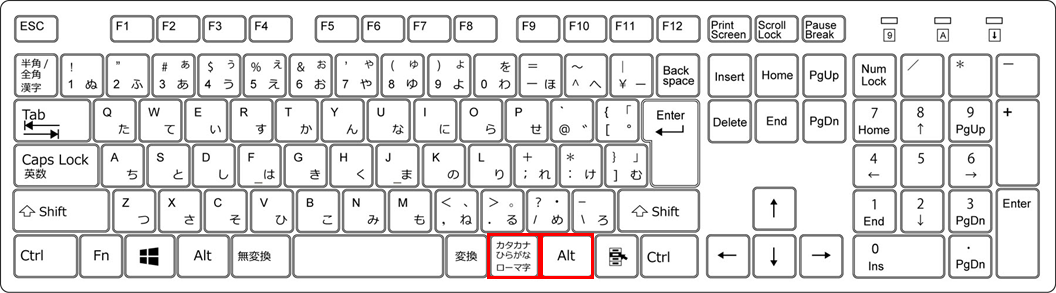 ローマ字入力確認表 サイズ Belpon ホームページ作成のべるぽん |
 ローマ字入力確認表 サイズ Belpon ホームページ作成のべるぽん |  ローマ字入力確認表 サイズ Belpon ホームページ作成のべるぽん |  ローマ字入力確認表 サイズ Belpon ホームページ作成のべるぽん |
 ローマ字入力確認表 サイズ Belpon ホームページ作成のべるぽん |  ローマ字入力確認表 サイズ Belpon ホームページ作成のべるぽん |
 ローマ字入力確認表 サイズ Belpon ホームページ作成のべるぽん | 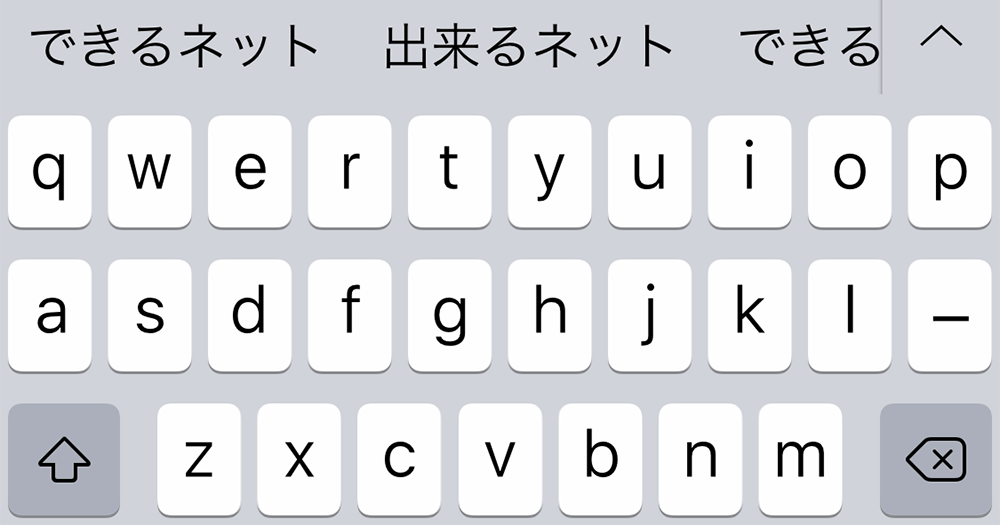 ローマ字入力確認表 サイズ Belpon ホームページ作成のべるぽん | 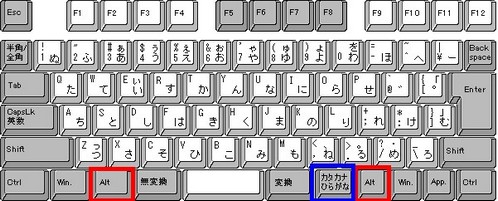 ローマ字入力確認表 サイズ Belpon ホームページ作成のべるぽん |
 ローマ字入力確認表 サイズ Belpon ホームページ作成のべるぽん | 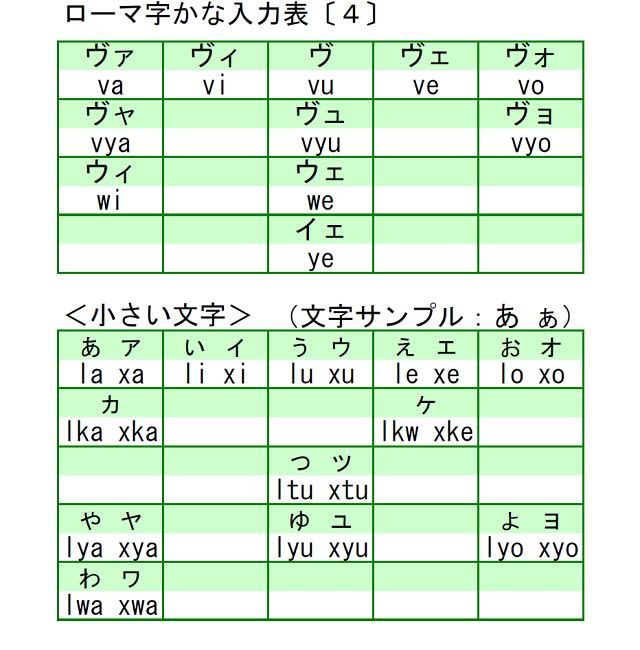 ローマ字入力確認表 サイズ Belpon ホームページ作成のべるぽん | 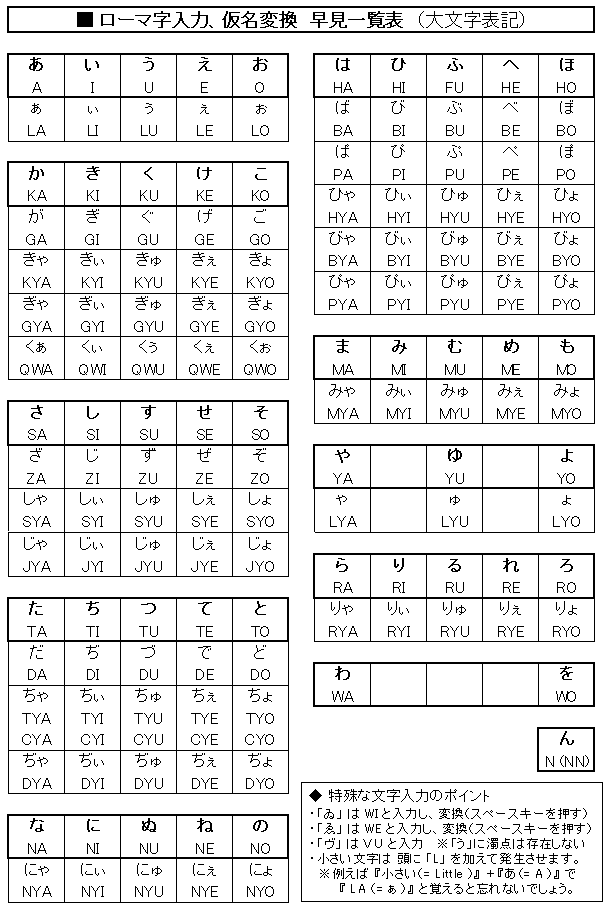 ローマ字入力確認表 サイズ Belpon ホームページ作成のべるぽん |
 ローマ字入力確認表 サイズ Belpon ホームページ作成のべるぽん |  ローマ字入力確認表 サイズ Belpon ホームページ作成のべるぽん |  ローマ字入力確認表 サイズ Belpon ホームページ作成のべるぽん |
 ローマ字入力確認表 サイズ Belpon ホームページ作成のべるぽん | 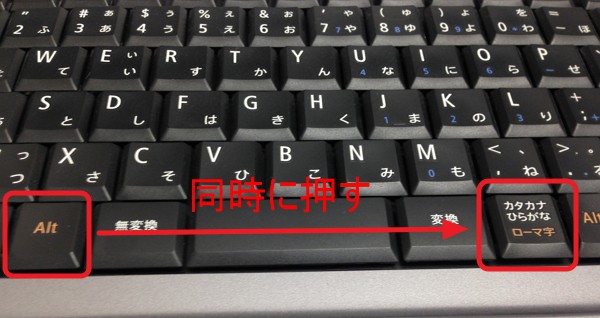 ローマ字入力確認表 サイズ Belpon ホームページ作成のべるぽん | 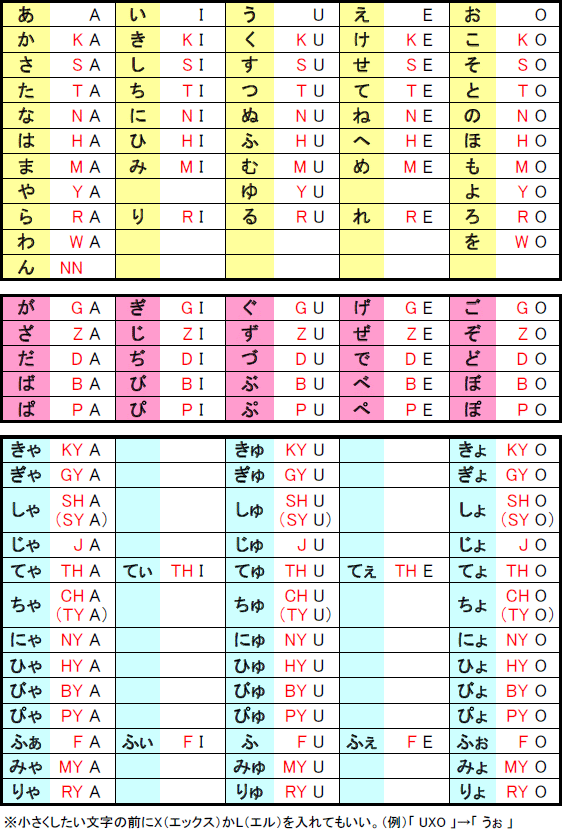 ローマ字入力確認表 サイズ Belpon ホームページ作成のべるぽん |
 ローマ字入力確認表 サイズ Belpon ホームページ作成のべるぽん | 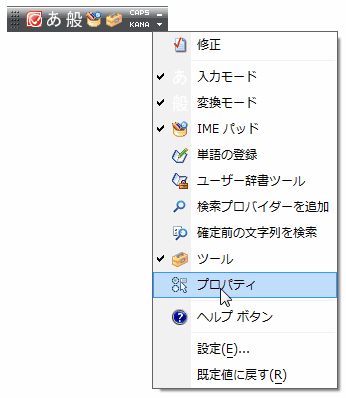 ローマ字入力確認表 サイズ Belpon ホームページ作成のべるぽん | 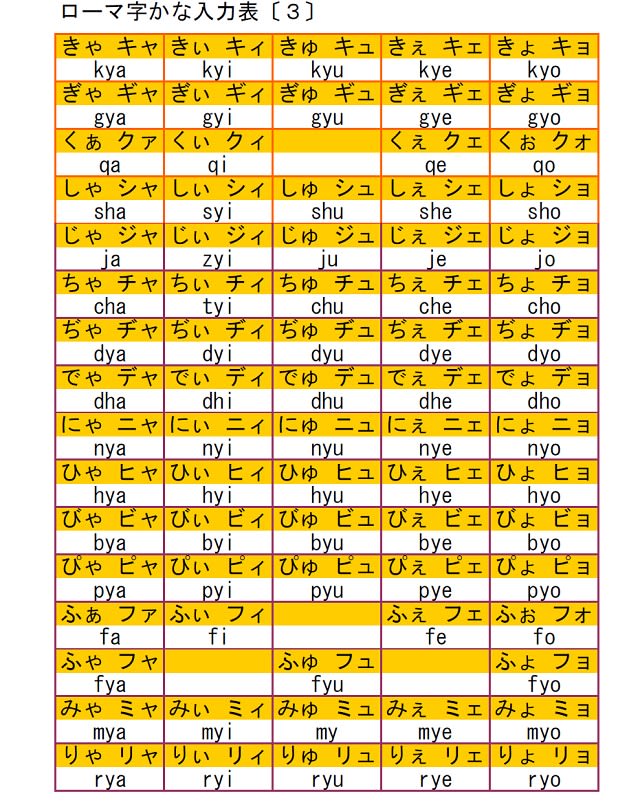 ローマ字入力確認表 サイズ Belpon ホームページ作成のべるぽん |
 ローマ字入力確認表 サイズ Belpon ホームページ作成のべるぽん | ローマ字入力確認表 サイズ Belpon ホームページ作成のべるぽん | 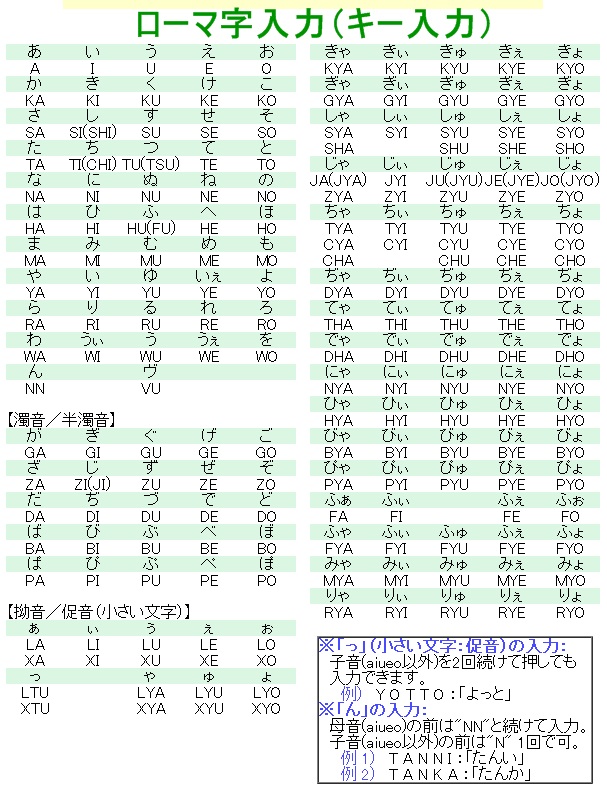 ローマ字入力確認表 サイズ Belpon ホームページ作成のべるぽん |
  ローマ字入力確認表 サイズ Belpon ホームページ作成のべるぽん |  ローマ字入力確認表 サイズ Belpon ホームページ作成のべるぽん |
 ローマ字入力確認表 サイズ Belpon ホームページ作成のべるぽん | 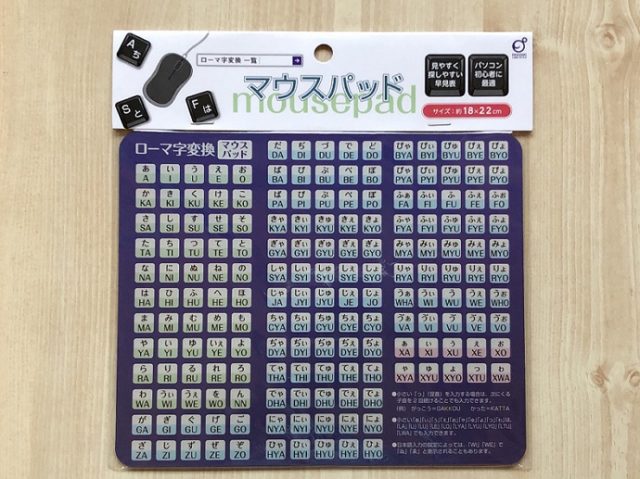 ローマ字入力確認表 サイズ Belpon ホームページ作成のべるぽん |  ローマ字入力確認表 サイズ Belpon ホームページ作成のべるぽん |
 ローマ字入力確認表 サイズ Belpon ホームページ作成のべるぽん | 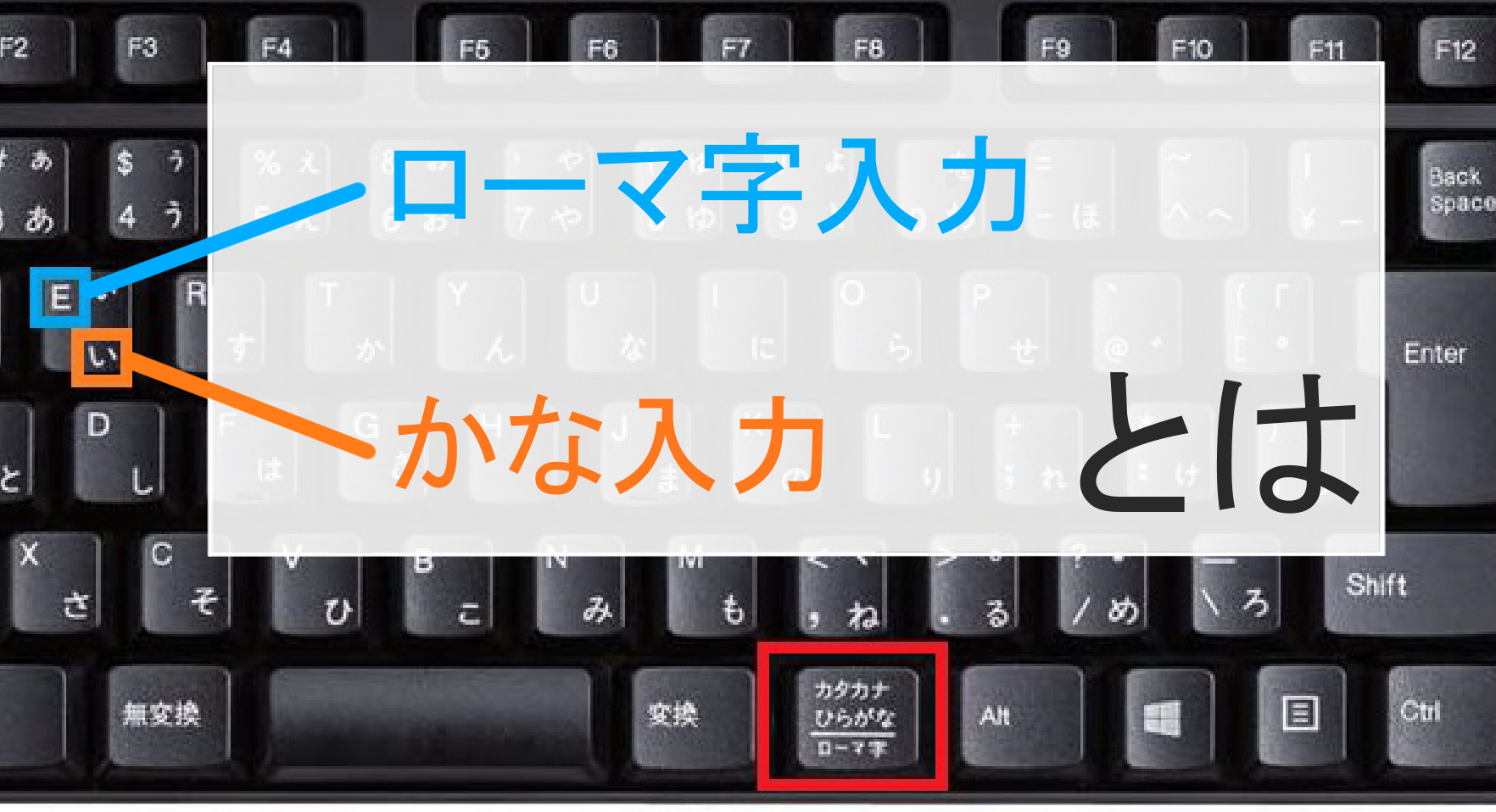 ローマ字入力確認表 サイズ Belpon ホームページ作成のべるぽん |  ローマ字入力確認表 サイズ Belpon ホームページ作成のべるぽん |
 ローマ字入力確認表 サイズ Belpon ホームページ作成のべるぽん | ローマ字入力確認表 サイズ Belpon ホームページ作成のべるぽん | 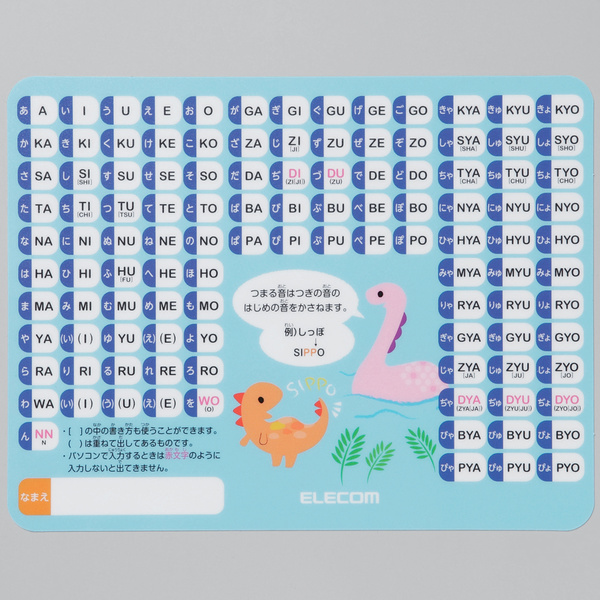 ローマ字入力確認表 サイズ Belpon ホームページ作成のべるぽん |
 ローマ字入力確認表 サイズ Belpon ホームページ作成のべるぽん | 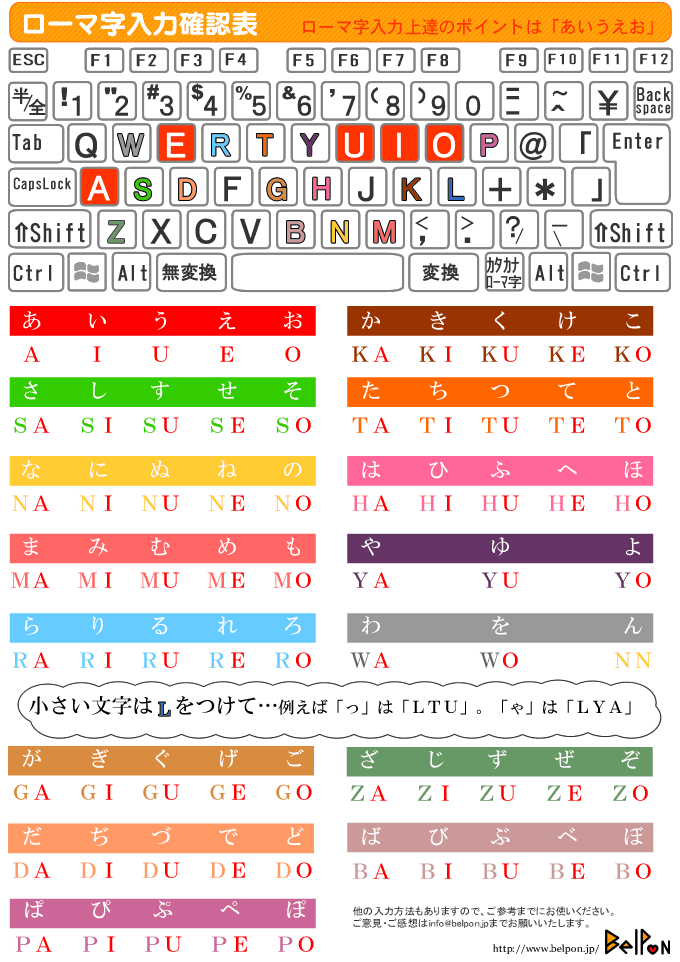 ローマ字入力確認表 サイズ Belpon ホームページ作成のべるぽん |  ローマ字入力確認表 サイズ Belpon ホームページ作成のべるぽん |
 ローマ字入力確認表 サイズ Belpon ホームページ作成のべるぽん | 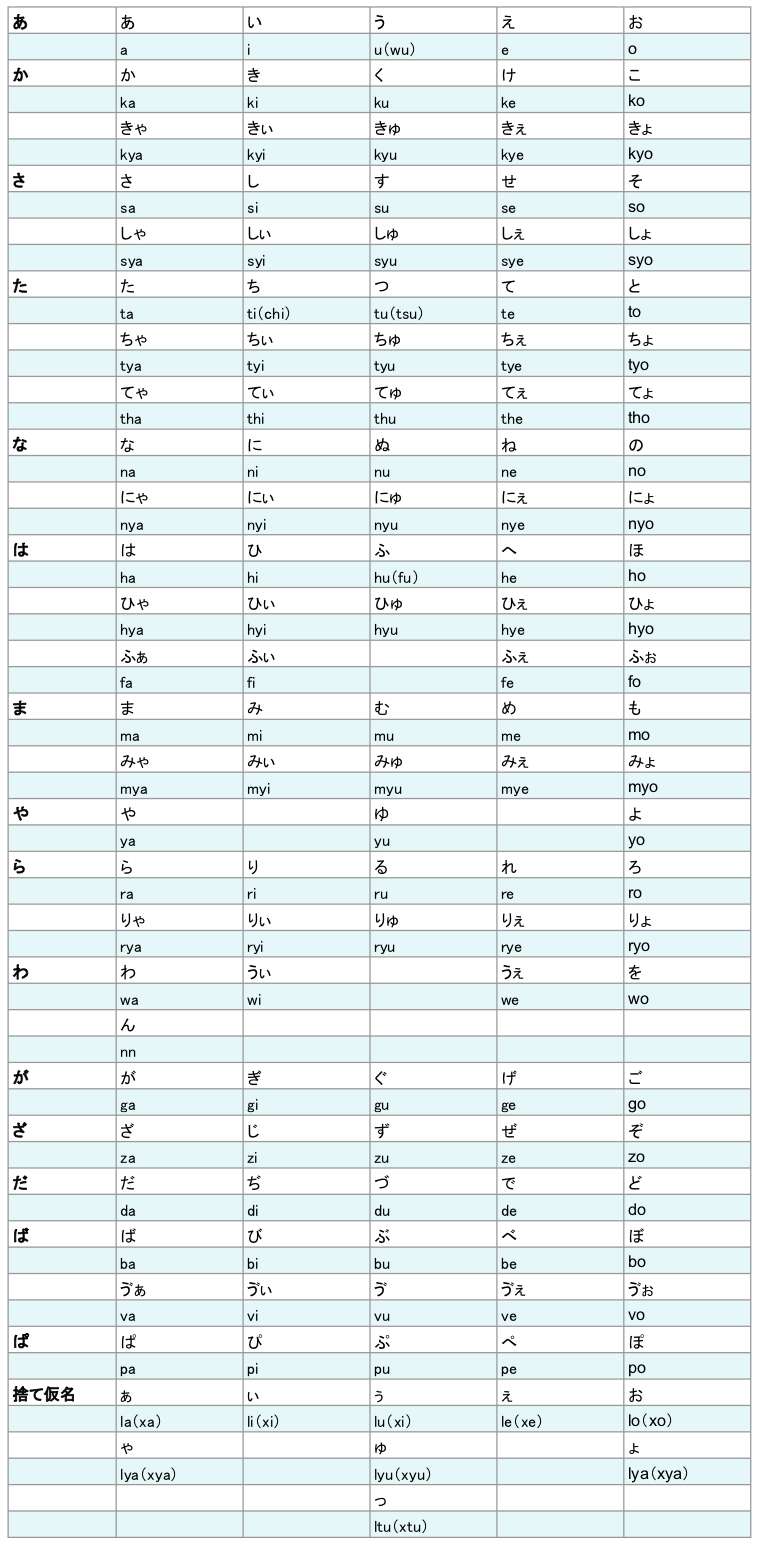 ローマ字入力確認表 サイズ Belpon ホームページ作成のべるぽん | 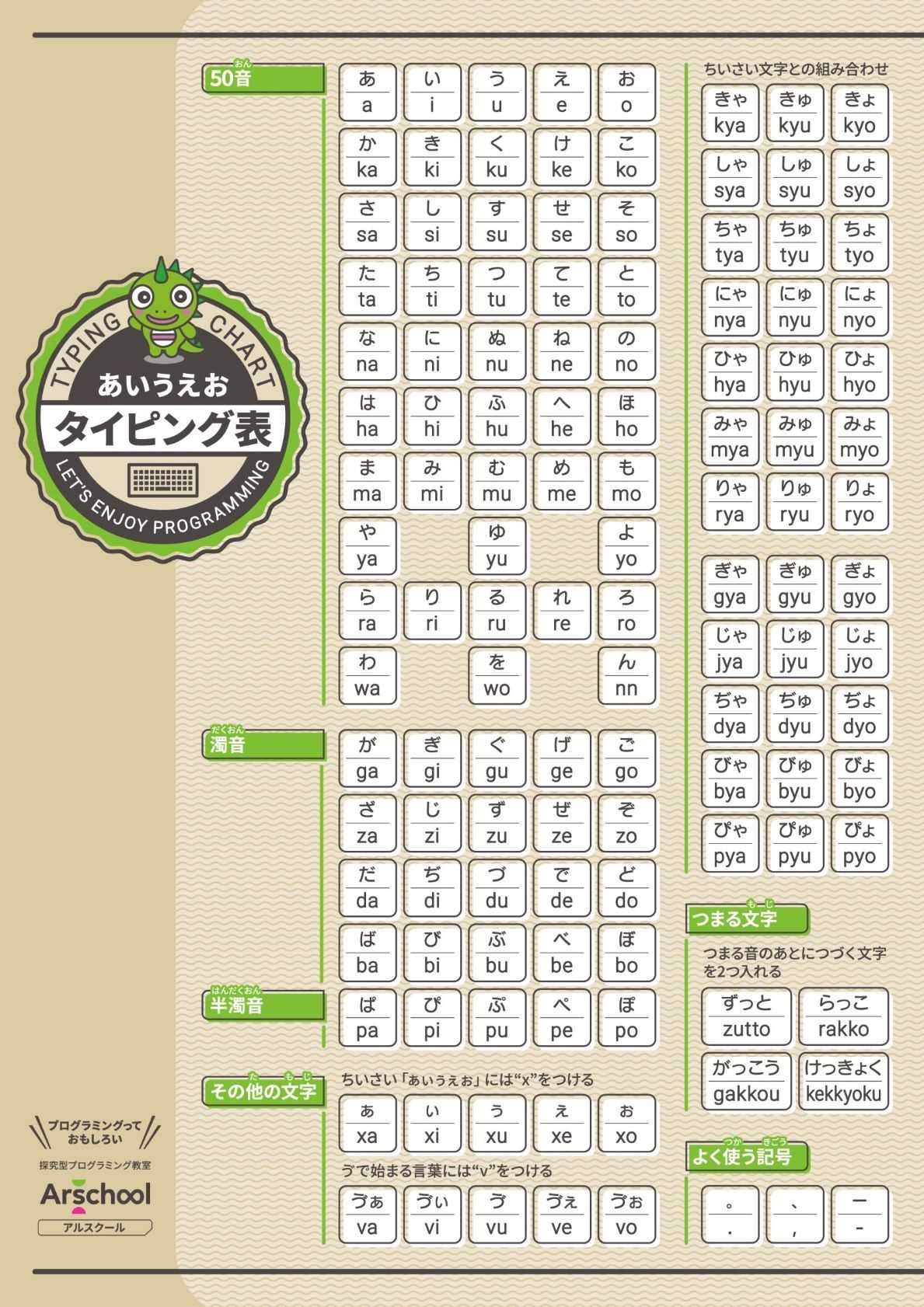 ローマ字入力確認表 サイズ Belpon ホームページ作成のべるぽん |
 ローマ字入力確認表 サイズ Belpon ホームページ作成のべるぽん | ローマ字入力確認表 サイズ Belpon ホームページ作成のべるぽん |  ローマ字入力確認表 サイズ Belpon ホームページ作成のべるぽん |
 ローマ字入力確認表 サイズ Belpon ホームページ作成のべるぽん | 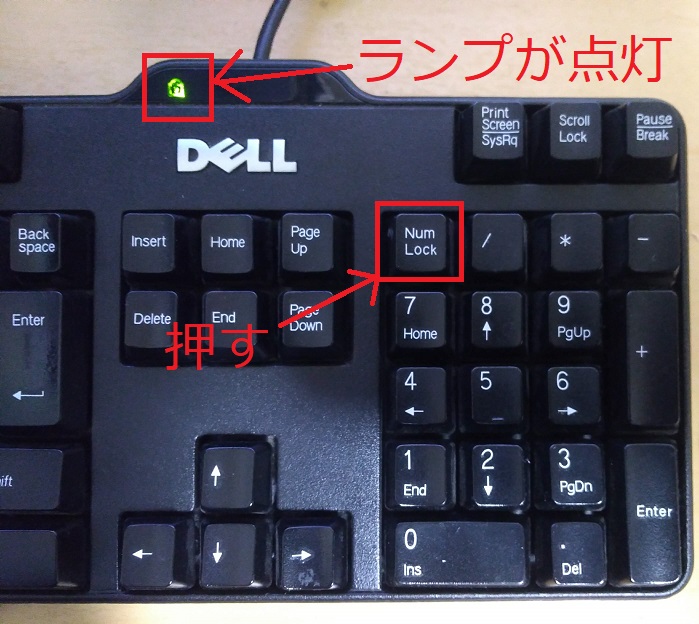 ローマ字入力確認表 サイズ Belpon ホームページ作成のべるぽん | 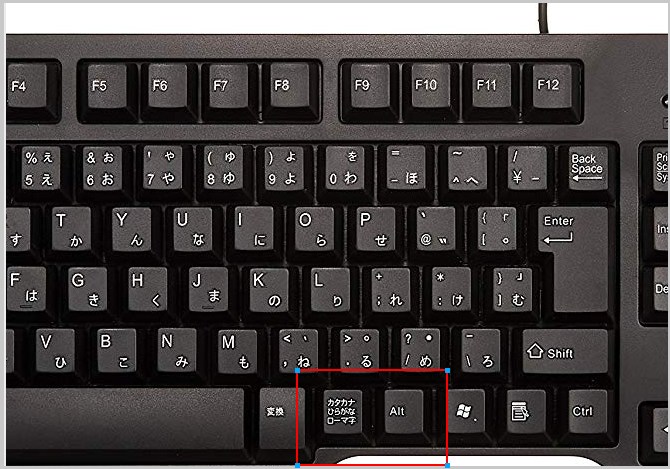 ローマ字入力確認表 サイズ Belpon ホームページ作成のべるぽん |
 ローマ字入力確認表 サイズ Belpon ホームページ作成のべるぽん | 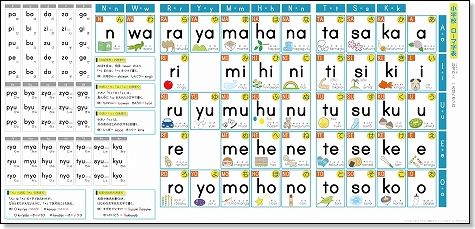 ローマ字入力確認表 サイズ Belpon ホームページ作成のべるぽん |  ローマ字入力確認表 サイズ Belpon ホームページ作成のべるぽん |
 ローマ字入力確認表 サイズ Belpon ホームページ作成のべるぽん | 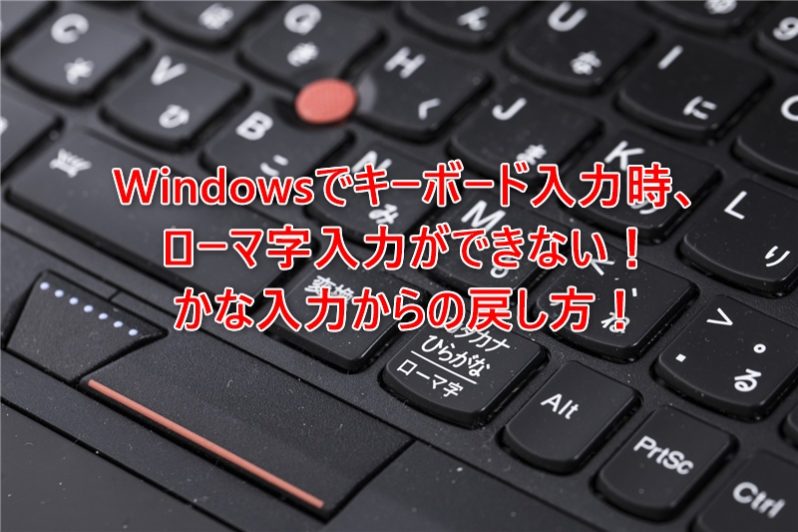 ローマ字入力確認表 サイズ Belpon ホームページ作成のべるぽん |  ローマ字入力確認表 サイズ Belpon ホームページ作成のべるぽん |
 ローマ字入力確認表 サイズ Belpon ホームページ作成のべるぽん | 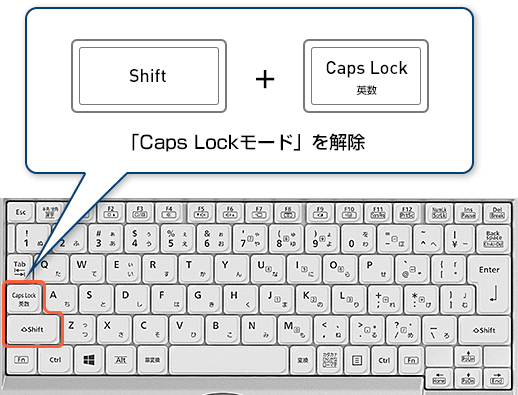 ローマ字入力確認表 サイズ Belpon ホームページ作成のべるぽん | 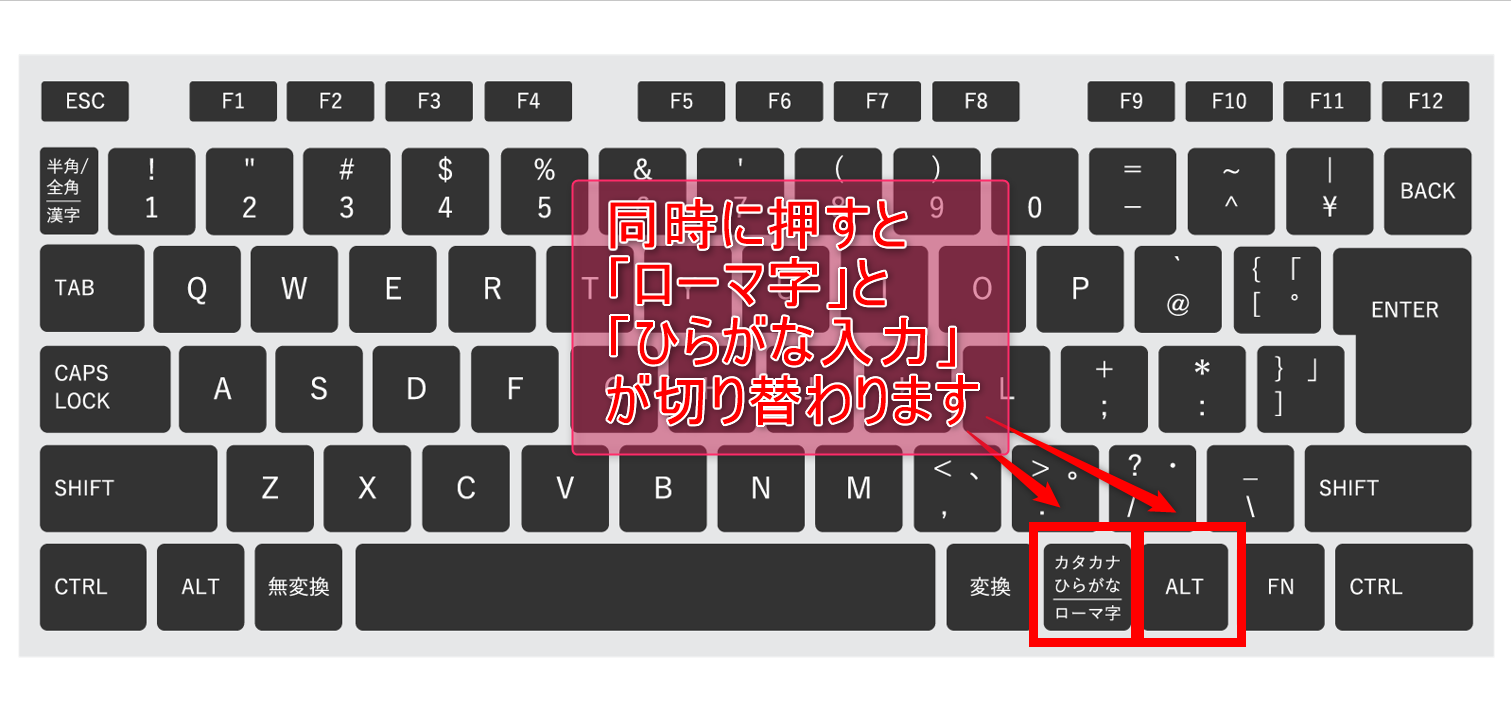 ローマ字入力確認表 サイズ Belpon ホームページ作成のべるぽん |
 ローマ字入力確認表 サイズ Belpon ホームページ作成のべるぽん |  ローマ字入力確認表 サイズ Belpon ホームページ作成のべるぽん |  ローマ字入力確認表 サイズ Belpon ホームページ作成のべるぽん |
 ローマ字入力確認表 サイズ Belpon ホームページ作成のべるぽん |  ローマ字入力確認表 サイズ Belpon ホームページ作成のべるぽん | 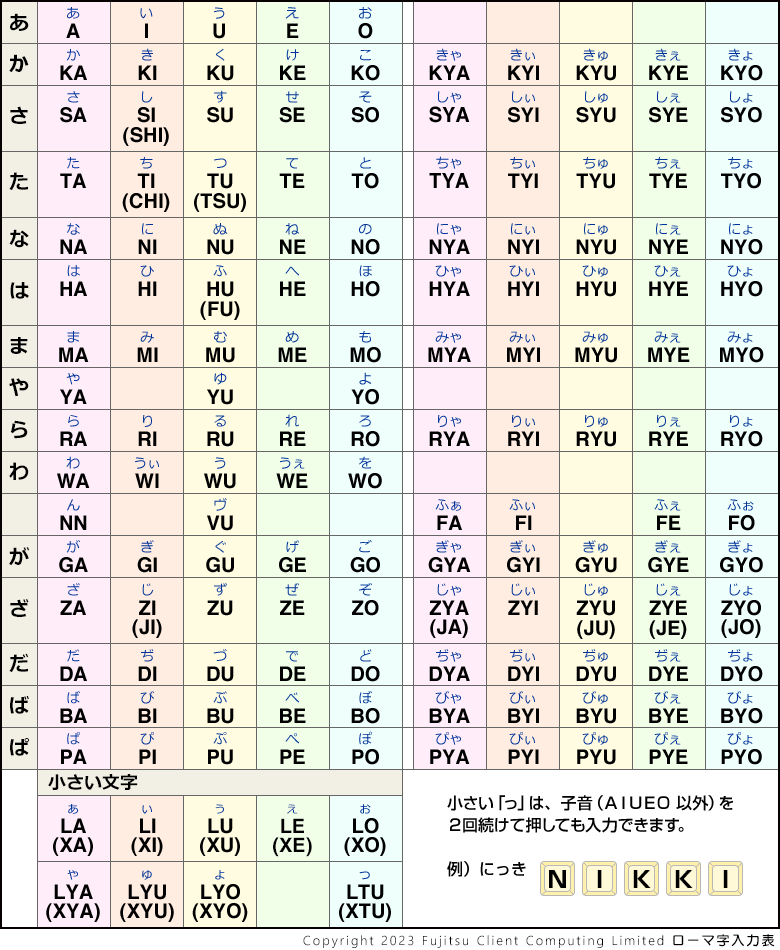 ローマ字入力確認表 サイズ Belpon ホームページ作成のべるぽん |
 ローマ字入力確認表 サイズ Belpon ホームページ作成のべるぽん |  ローマ字入力確認表 サイズ Belpon ホームページ作成のべるぽん | 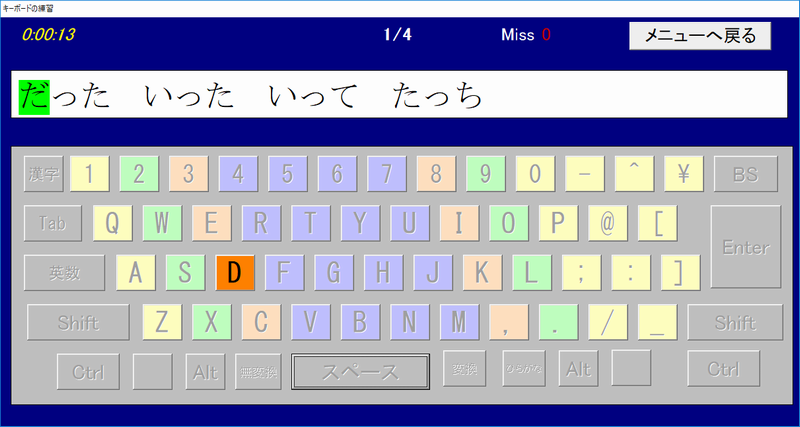 ローマ字入力確認表 サイズ Belpon ホームページ作成のべるぽん |
 ローマ字入力確認表 サイズ Belpon ホームページ作成のべるぽん | 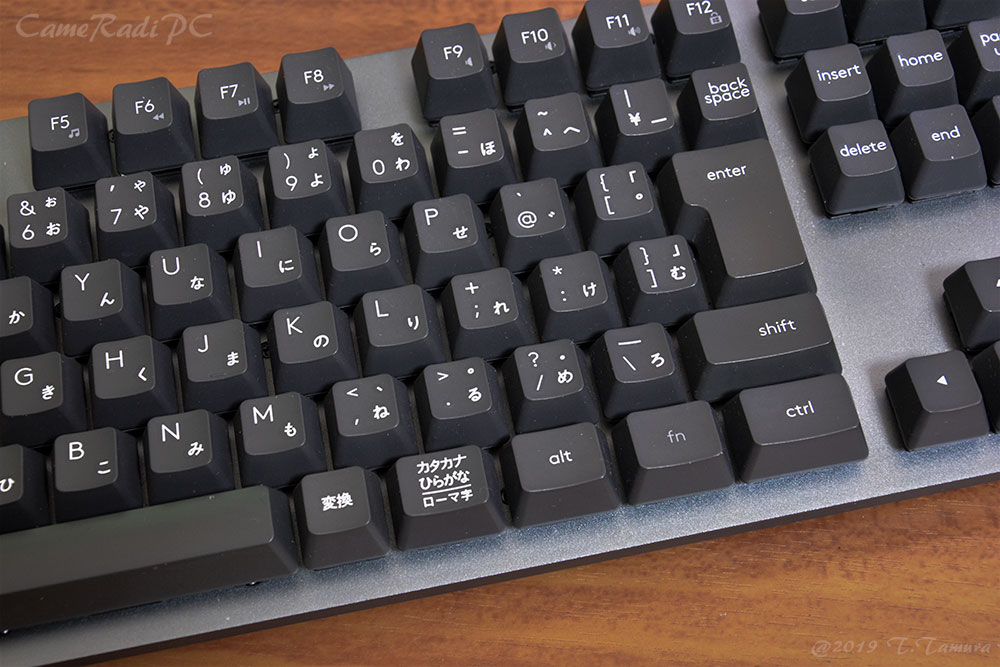 ローマ字入力確認表 サイズ Belpon ホームページ作成のべるぽん | 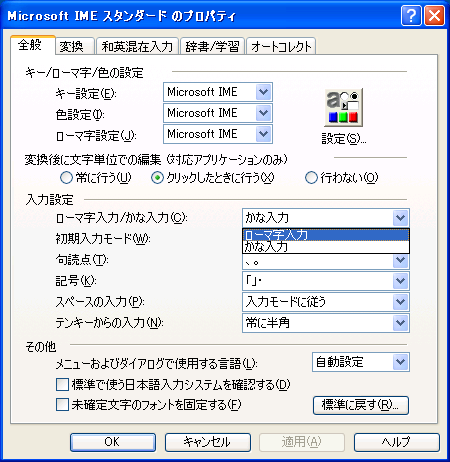 ローマ字入力確認表 サイズ Belpon ホームページ作成のべるぽん |
 ローマ字入力確認表 サイズ Belpon ホームページ作成のべるぽん | 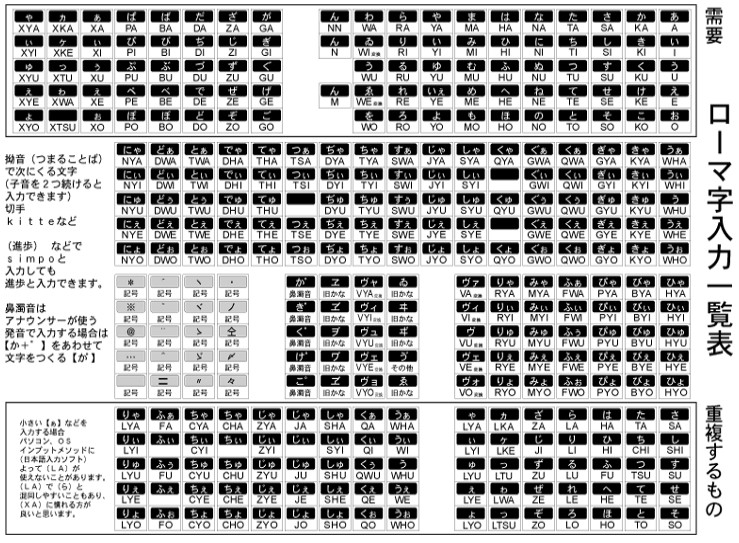 ローマ字入力確認表 サイズ Belpon ホームページ作成のべるぽん |  ローマ字入力確認表 サイズ Belpon ホームページ作成のべるぽん |
 ローマ字入力確認表 サイズ Belpon ホームページ作成のべるぽん | 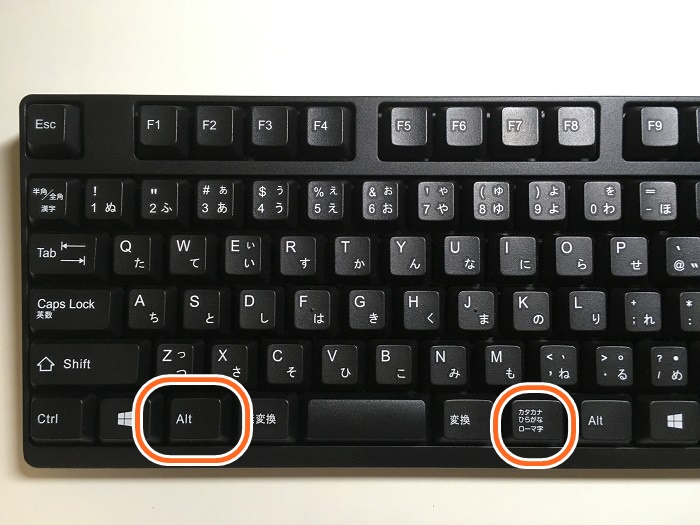 ローマ字入力確認表 サイズ Belpon ホームページ作成のべるぽん | ローマ字入力確認表 サイズ Belpon ホームページ作成のべるぽん |
 ローマ字入力確認表 サイズ Belpon ホームページ作成のべるぽん |  ローマ字入力確認表 サイズ Belpon ホームページ作成のべるぽん |  ローマ字入力確認表 サイズ Belpon ホームページ作成のべるぽん |
 ローマ字入力確認表 サイズ Belpon ホームページ作成のべるぽん | 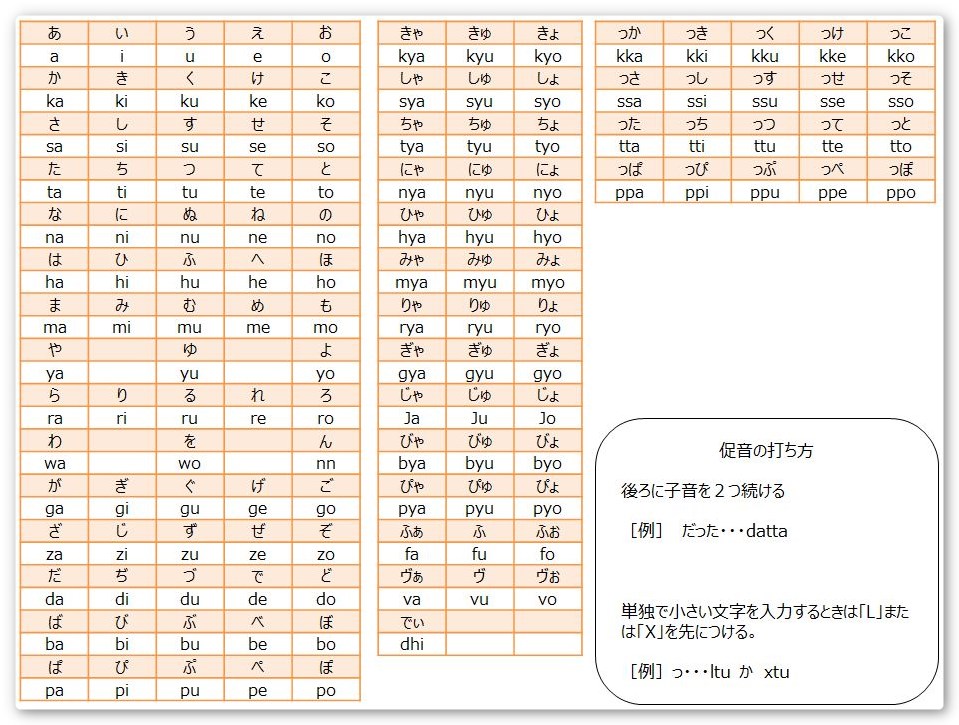 ローマ字入力確認表 サイズ Belpon ホームページ作成のべるぽん |  ローマ字入力確認表 サイズ Belpon ホームページ作成のべるぽん |
 ローマ字入力確認表 サイズ Belpon ホームページ作成のべるぽん | 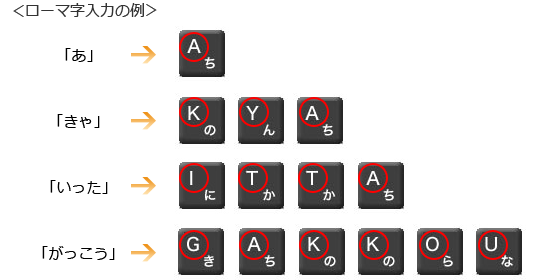 ローマ字入力確認表 サイズ Belpon ホームページ作成のべるぽん | 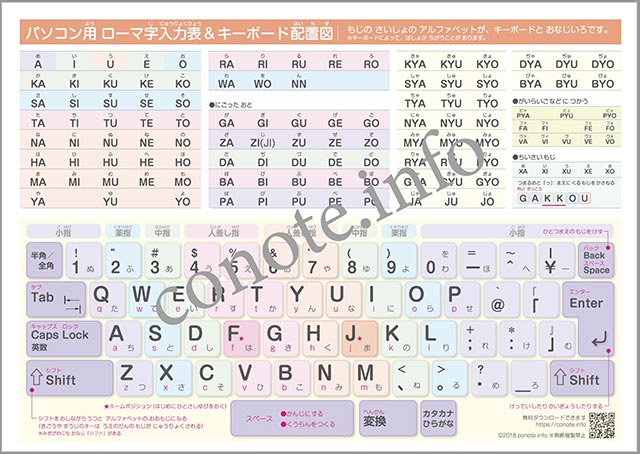 ローマ字入力確認表 サイズ Belpon ホームページ作成のべるぽん |
 ローマ字入力確認表 サイズ Belpon ホームページ作成のべるぽん |  ローマ字入力確認表 サイズ Belpon ホームページ作成のべるぽん | 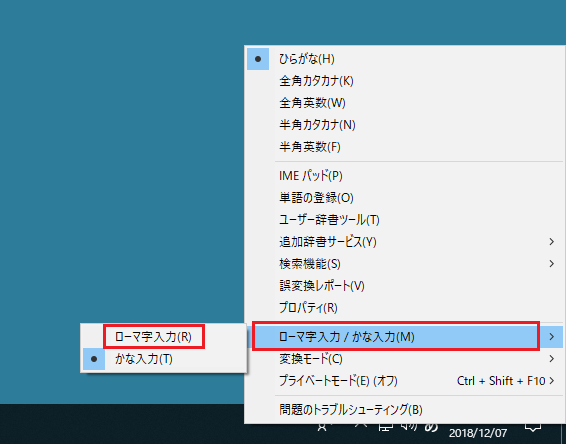 ローマ字入力確認表 サイズ Belpon ホームページ作成のべるぽん |
 ローマ字入力確認表 サイズ Belpon ホームページ作成のべるぽん |  ローマ字入力確認表 サイズ Belpon ホームページ作成のべるぽん | 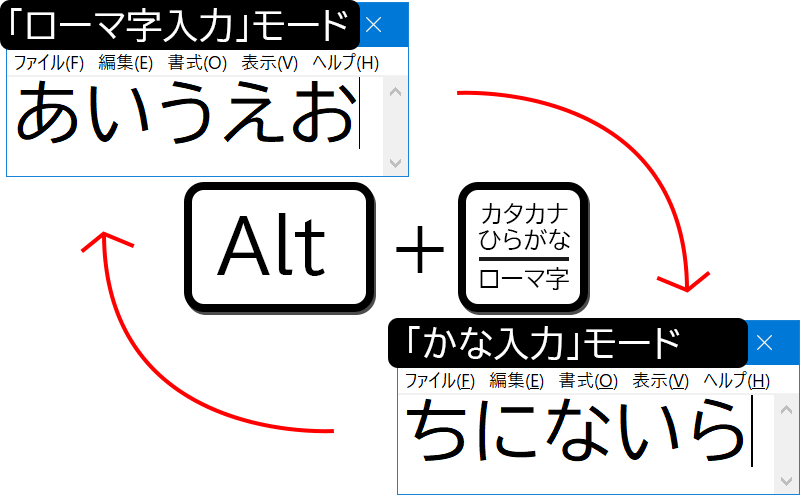 ローマ字入力確認表 サイズ Belpon ホームページ作成のべるぽん |
 ローマ字入力確認表 サイズ Belpon ホームページ作成のべるぽん | 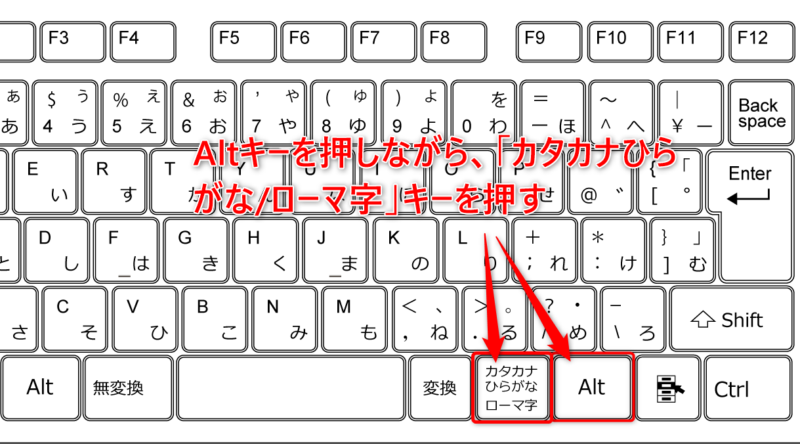 ローマ字入力確認表 サイズ Belpon ホームページ作成のべるぽん |  ローマ字入力確認表 サイズ Belpon ホームページ作成のべるぽん |
 ローマ字入力確認表 サイズ Belpon ホームページ作成のべるぽん |  ローマ字入力確認表 サイズ Belpon ホームページ作成のべるぽん |  ローマ字入力確認表 サイズ Belpon ホームページ作成のべるぽん |
 ローマ字入力確認表 サイズ Belpon ホームページ作成のべるぽん |  ローマ字入力確認表 サイズ Belpon ホームページ作成のべるぽん |
Windows 10 に付属するローマ字入力モードにした MSIME で日本語入力すると、最初の1文字目が勝手に確定される現象にずーっと悩まされてきました。 例えば、「と」と入力する時はローマ字では「to」と打鍵しますが、私のVAIOでは毎回ではありませんが「tお」と文字入力されることStep 1 ローマ字入力のつづり一覧表を確認しましょう 文章の中で「っ」と入力する場合は、下記のように入力することもできます。 「ヴ」はカタカナのみ入力することができます。 子音の前に「ん」と入力する場合は「n」、母音の前に「ん」と入力する
Incoming Term: pc ローマ字入力できない, pc ローマ字しか打てない, pc ローマ字入力 切り替え, pc ローマ字変換できなくなった, pc ローマ字入力 固定, pc ローマ字入力設定, pc ローマ字 入力 頭文字 残る, pc ローマ字 変換, pc ローマ字表,


0 件のコメント:
コメントを投稿